

حساب واتساپ برای خیلی از ما فقط یک پیامرسان نیست؛ محل گفتوگوهای خانوادگی، کاری و حتی مدارک مهم است. به همین دلیل، ربوده شدن حساب واتساپ (مثلاً با ترفند تعویض سیمکارت یا فریب شما برای دادن کد تأیید) یکی از رایجترین حملههای سایبری است. خبر خوب اینکه واتساپ یک قابلیت امنیتی رایگان به نام «تأیید دومرحلهای» (Two-Step Verification) دارد که با یک پین ۶ رقمی، یک لایه امنیتی دوم به حساب شما اضافه میکند. در این آموزش، قدمبهقدم فعالسازی آن را در اندروید و آیفون یاد میگیرید.
تأیید دومرحلهای واتساپ چیست؟
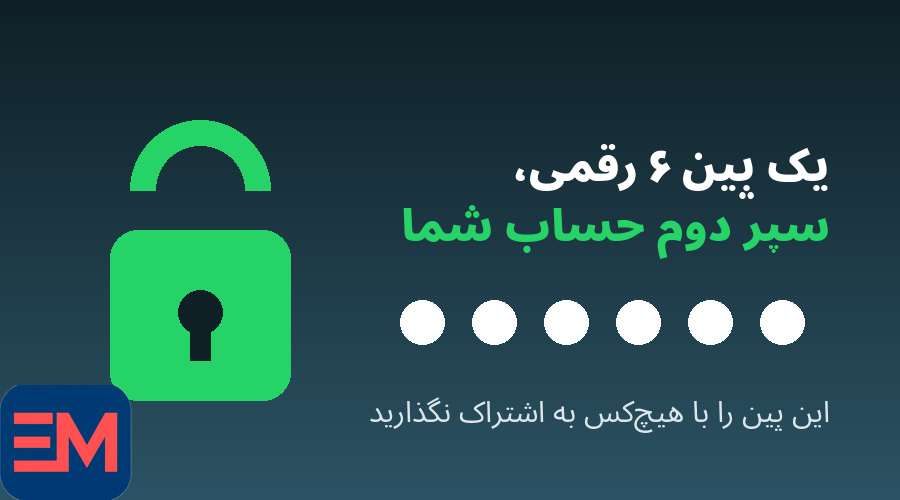
وقتی این قابلیت روشن باشد، هر بار که بخواهید شماره تلفن خود را روی یک گوشی جدید در واتساپ ثبت کنید، علاوه بر کد پیامکی (SMS)، باید پین ۶ رقمیای را هم وارد کنید که خودتان انتخاب کردهاید. یعنی حتی اگر کسی به کد پیامکی شما دسترسی پیدا کند، بدون دانستن این پین نمیتواند حسابتان را تصاحب کند. واتساپ هر چند وقت یکبار هم داخل خود برنامه این پین را از شما میپرسد تا فراموشش نکنید.
آموزش فعالسازی تأیید دومرحلهای واتساپ
مسیر تنظیمات در اندروید و آیفون کمی متفاوت است، ولی ادامه مسیر در هر دو یکسان است:
در اندروید
- واتساپ را باز کنید و روی منوی سهنقطه (بالا سمت چپ/راست) بزنید، سپس «تنظیمات» (Settings) را انتخاب کنید.
- وارد بخش «حساب» (Account) شوید.
- گزینه «تأیید دومرحلهای» (Two-step verification) را لمس کنید.
- روی «روشن کردن» (Enable) بزنید.
در آیفون
- واتساپ را باز کنید و از نوار پایین، تب «تنظیمات» (Settings) را انتخاب کنید.
- وارد بخش «حساب» (Account) شوید.
- گزینه «تأیید دومرحلهای» (Two-step verification) را لمس کنید.
- روی «روشن کردن» (Enable) بزنید.
ادامه مراحل (در هر دو سیستمعامل)
- یک پین ۶ رقمی انتخاب و وارد کنید، سپس برای تأیید، دوباره همان پین را بنویسید.
- در مرحله بعد، واتساپ از شما یک «ایمیل بازیابی» میخواهد. ایمیل معتبری وارد کنید و آن را تأیید کنید.
- تمام شد! از این به بعد حسابتان دو لایه امنیت دارد.
چرا افزودن ایمیل بازیابی مهم است؟
ایمیل بازیابی تنها راه بازنشانی پین است، اگر روزی آن را فراموش کنید. واتساپ در صورت فراموشی پین، لینک غیرفعالسازی تأیید دومرحلهای را به همین ایمیل میفرستد. اگر ایمیل ثبت نکرده باشید و پین را فراموش کنید، برای ثبت مجدد شماره باید چند روز (معمولاً ۷ روز) صبر کنید. پس این مرحله را رد نکنید و حتماً ایمیلی وارد کنید که به آن دسترسی دارید.
نکات امنیتی مهم
- پین تأیید دومرحلهای را با «کد تأیید پیامکی» اشتباه نگیرید؛ این دو چیز جدا هستند. کد پیامکی هر بار عوض میشود، ولی پین را خودتان انتخاب میکنید و ثابت میماند.
- پین خود را به هیچکس ندهید؛ نه دوست، نه آشنا و نه هیچ «پشتیبانی». واتساپ هرگز از طریق پیام، تماس یا ایمیل، پین تأیید دومرحلهای یا کد تأیید شما را نمیخواهد.
- مراقب پیامهای جعلی باشید: اگر پیامکی یا پیامی دریافت کردید که از شما پین یا کد میخواهد، یا لینکی برای «فعالسازی امنیت» میفرستد، روی آن نزنید و اطلاعات ندهید؛ اینها ترفند فیشینگ برای ربودن حساب هستند.
- پینی انتخاب کنید که حدس زدنش سخت باشد؛ از تاریخ تولد یا اعداد تکراری مثل ۱۲۳۴۵۶ استفاده نکنید.
- درخواست دورهای پین داخل خود برنامه طبیعی است؛ واتساپ عمداً هر چند وقت یکبار آن را میپرسد تا در ذهنتان بماند.
روش غیرفعال کردن یا تغییر پین
اگر روزی خواستید پین را عوض کنید یا این قابلیت را خاموش کنید، همان مسیر را بروید:
تنظیمات > حساب > تأیید دومرحلهای؛ در آنجا گزینههای «تغییر پین» (Change PIN) و «خاموش کردن» (Disable) را میبینید. برای تغییر ایمیل بازیابی هم گزینه «تغییر ایمیل» (Change Email Address) در همین صفحه است.
جمعبندی
فعالسازی تأیید دومرحلهای واتساپ کمتر از دو دقیقه طول میکشد، ولی جلوی رایجترین روش ربودن حساب را میگیرد. همین امروز این پین ۶ رقمی را فعال کنید، ایمیل بازیابی را ثبت کنید و پین را جایی امن (نه داخل چتهای واتساپ!) یادداشت کنید.
منبع: مرکز راهنمای رسمی واتساپ ــ https://faq.whatsapp.com/