

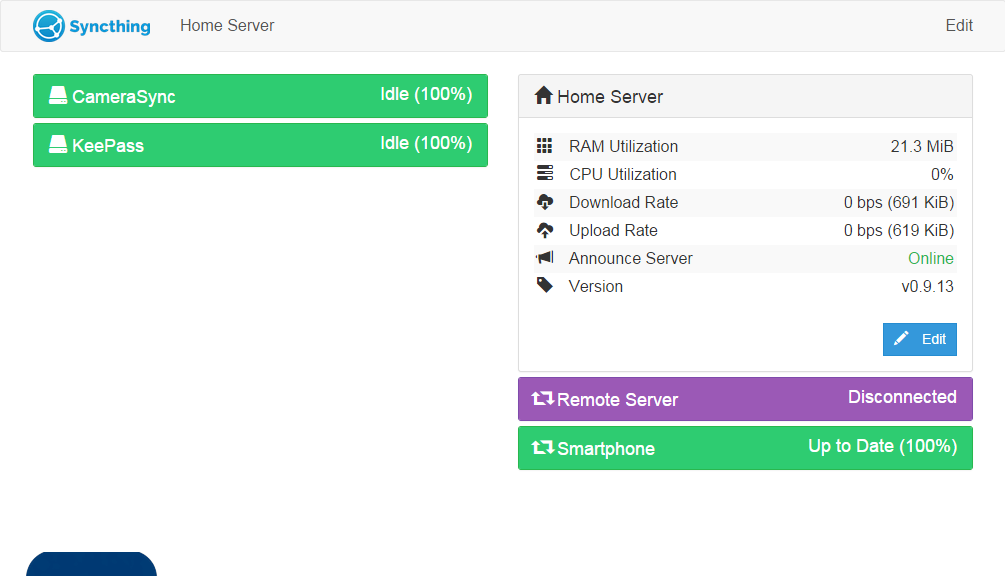
آموزش سینکتینگ برای کسانی است که از دست فضای ابری خسته شدهاند: حسابی که تحریم میشود، فضایی که پر میشود و فایلی که برای رسیدن از گوشی به کامپیوتر باید اول تا یک سرور در کشور دیگر برود و برگردد. سینکتینگ (Syncthing) یک برنامه رایگان و متنباز است که فایلها را مستقیم بین دستگاههای خودتان همگام میکند؛ بدون حساب کاربری، بدون اشتراک و بدون اینکه نسخهای از فایلهای شما دست شرکت دیگری باشد. در این آموزش، نصب روی ویندوز و اندروید، اتصال دو دستگاه، اشتراک پوشه و چند تنظیمی را میبینید که سینکتینگ را از یک ابزار ساده به یک «ابر شخصی» واقعی تبدیل میکند. نسخههای بررسیشده در ۱۴ آبان ۱۴۰۵ (۵ نوامبر ۲۰۲۶) بر پایه مستندات رسمی سینکتینگ است.
سینکتینگ چیست و چرا بدون فضای ابری کار میکند؟
تفاوت اصلی سینکتینگ با گوگل درایو یا دراپباکس در یک جمله است: در فضای ابری، فایل شما اول روی سرور شرکت مینشیند و بعد به دستگاه دیگر میرسد؛ در سینکتینگ، دو دستگاه مستقیم با هم حرف میزنند. هر دستگاه یک «شناسه دستگاه» دارد؛ کدی رمزنگاریشده که هویت آن دستگاه است. فقط دستگاهی که شما صراحتاً تأییدش کردهاید میتواند وصل شود، حتی اگر شناسه شما را بداند. انتقال هم رمزنگاریشده انجام میشود.
این معماری برای کاربر ایرانی سه فایده عملی دارد. اول، تحریم و حساب کاربری در کار نیست؛ چیزی برای مسدود شدن وجود ندارد. دوم، محدودیت فضا فقط به اندازه دیسک خودتان است، نه سقف یک طرح رایگان. سوم، اگر هر دو دستگاه در یک شبکه محلی باشند، همگامسازی حتی بدون اینترنت هم انجام میشود؛ فایل روی همان وایفای خانه منتقل میشود. برای همگامسازی از راه دور، هر دو دستگاه به اینترنت نیاز دارند؛ سینکتینگ سرور واسط ندارد، ولی برای پیدا کردن همدیگر از سرورهای کشف و رله عمومی پروژه استفاده میکند.
یک هشدار مهم را از همین اول جدی بگیرید: همگامسازی با پشتیبانگیری فرق دارد. سینکتینگ پوشهها را «یکسان» نگه میدارد؛ پس اگر فایلی را در یک دستگاه حذف کنید، در دستگاههای دیگر هم حذف میشود. راهحلش نسخهبرداری است که جلوتر توضیح میدهیم، ولی قاعده طلایی این است: سینکتینگ را جایگزین پشتیبان جداگانه نکنید.
آموزش سینکتینگ: نصب روی ویندوز و اندروید
روی ویندوز، نسخه رسمی را فقط از سایت رسمی سینکتینگ بگیرید. نسخه ویندوزی پس از اجرا، رابط کاربریاش را داخل مرورگر باز میکند؛ این همان روش کار سینکتینگ است. رابط وب بهصورت پیشفرض روی آدرس محلی ۱۲۷.۰.۰.۱:۸۳۸۴ اجرا میشود و فقط از همان کامپیوتر در دسترس است، نه از اینترنت. سینکتینگ باید در حال اجرا باشد تا همگامسازی انجام شود؛ برای همیشه فعال بودن، آن را طوری تنظیم کنید که با شروع ویندوز اجرا شود.
روی اندروید ماجرا یک نکته مهم دارد: اپ رسمی قدیمی سینکتینگ در دسامبر ۲۰۲۴ بازنشسته و بایگانی شد و دیگر بهروز نمیشود. ادامهدهنده مورد اعتماد جامعه کاربران، سینکتینگ-فورک (Syncthing-Fork) است که هسته رسمی سینکتینگ را با یک رابط اندرویدی همراه میکند و در گوگلپلی و افدروید منتشر میشود. پس روی گوشی دنبال نام «سینکتینگ» رسمی قدیمی نباشید؛ همان سینکتینگ-فورک را نصب کنید. برای آیفون اپ رسمی وجود ندارد؛ گزینههای موجود شخص ثالثاند.
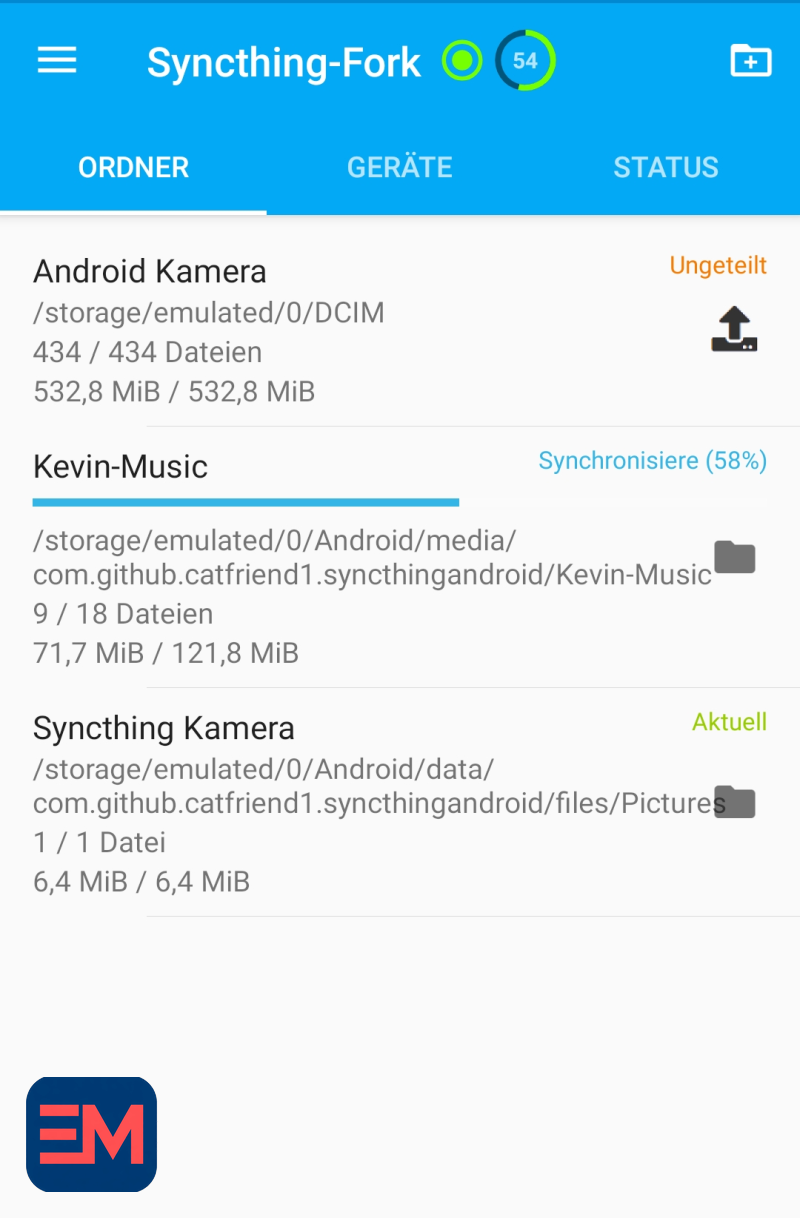
بعد از نصب روی هر دو دستگاه، یک پوشه آزمایشی کوچک بسازید و چند فایل کماهمیت در آن بگذارید. با پوشه واقعی عکسها و اسناد شروع نکنید؛ اول با پوشه آزمایشی، رفتار برنامه را ببینید و بعد سراغ پوشههای اصلی بروید.
آموزش سینکتینگ: اتصال دو دستگاه با شناسه دستگاه
اتصال در سینکتینگ دو مرحله دارد و هر دو مرحله باید تأیید شود؛ همین دوطرفه بودن، امنیتش است. روی کامپیوتر، از منوی Actions گزینه Show ID را بزنید تا شناسه دستگاه و کد QR آن نمایش داده شود. روی گوشی، در سینکتینگ-فورک، دستگاه تازه را اضافه کنید و کد QR کامپیوتر را اسکن کنید یا شناسه را دستی وارد کنید. حالا روی کامپیوتر یک درخواست اتصال ظاهر میشود؛ آن را تأیید کنید تا اتصال کامل شود.
اگر دو دستگاه در یک شبکه محلیاند، معمولاً همدیگر را خودکار پیدا میکنند. اگر پیدا نشدند، بررسی کنید هر دو به یک وایفای وصلاند و سینکتینگ در هر دو در حال اجراست؛ بعد شناسه را دستی وارد کنید. نام دستگاهها را همان اول معنادار بگذارید؛ مثلاً «لپتاپ» و «گوشی».
آموزش سینکتینگ: اشتراک پوشه و انتخاب نوع همگامسازی
حالا که دستگاهها به هم وصلاند، نوبت پوشه است. روی یک دستگاه، گزینه افزودن پوشه را بزنید، یک برچسب و مسیر پوشه را مشخص کنید و در بخش اشتراکگذاری، دستگاه دیگر را تیک بزنید. روی دستگاه دوم، درخواستی برای پذیرش پوشه ظاهر میشود و شما مسیر ذخیره آن را در آن دستگاه انتخاب میکنید؛ لازم نیست مسیرها در دو دستگاه یکی باشد. از همان لحظه، هر تغییری در آن پوشه به دستگاه دیگر میرسد.
هر پوشه یک «نوع» دارد که رفتارش را تعیین میکند و انتخابش مهمترین تصمیم این مرحله است. نوع «ارسال و دریافت» یعنی پوشه در هر دو دستگاه کاملاً یکسان میماند؛ تغییر از هر طرف به طرف دیگر میرسد. نوع «فقط ارسال» یعنی این دستگاه فقط تغییرات خودش را میفرستد و تغییری را از دستگاه دیگر قبول نمیکند؛ برای دستگاهی که میخواهید از آن پشتیبان یکطرفه بگیرید مناسب است. نوع «فقط دریافت» هم برعکس است و محتوای پوشه را با منبع، بازنویسی میکند. برای شروع، «ارسال و دریافت» را برای پوشههای روزمره انتخاب کنید و «فقط ارسال» را برای سناریوهایی نگه دارید که دقیقاً میدانید چرا یکطرفه میخواهید.
دو تنظیم دیگر را هم همان روز اول درست کنید: «الگوهای نادیده گرفتن» برای کنار گذاشتن فایلهای موقت از همگامسازی، و «نسخهبرداری» برای هر پوشه که بهصورت پیشفرض خاموش است و جلوی فاجعه حذف تصادفی را میگیرد.
همچنین بخوانید
تنظیمات مهم سینکتینگ برای کاربران ایران
چهار تنظیم برای کاربر ایرانی ارزش وقت گذاشتن دارد. اول، نسخهبرداری را دستکم روی یک دستگاه همیشهروشن فعال کنید: حالت «سطل زباله» نسخه قبلی فایل تغییرکرده را نگه میدارد و حالت «پلکانی» نسخههای بیشتری از تغییرات تازه نگه میدارد. نسخهبرداری فقط وقتی نسخه قبلی را نجات میدهد که تغییر از دستگاه دیگر رسیده باشد.
دوم، اگر فقط میخواهید در خانه همگامسازی شود، میتوانید همگامسازی را به شبکه محلی محدود کنید؛ در این حالت، دستگاهها بیرون از خانه با هم همگام نمیشوند و ترافیک اینترنت مصرف نمیشود. سوم، روی گوشی، «شرایط اجرا» را تنظیم کنید تا همگامسازی فقط روی وایفای انجام شود؛ این کار هم اینترنت موبایل را حفظ میکند و هم باتری را. چهارم، اگر کامپیوتر قدیمی همیشهروشنی دارید، آن را به «دستگاه همیشهروشن» تبدیل کنید؛ چون دو دستگاه فقط وقتی همگام میشوند که همزمان روشن باشند، یک دستگاه همیشهروشن، فاصله زمانی بین گوشی و لپتاپ را پر میکند.
نکتهای درباره کیت آفلاین ایران هم اینجا به کار میآید: سینکتینگ در شبکه محلی بدون اینترنت کار میکند، پس در روز قطعی اینترنت هم میتوانید فایل را از گوشی به کامپیوتر برسانید؛ به شرطی که اتصال و پوشه از قبل آماده باشد. تنظیمات را در روز قطعی نمیشود از صفر ساخت.
اشتباههای رایج در آموزش سینکتینگ
رایجترین اشتباه، شروع با پوشه عکسها بدون نسخهبرداری است؛ یک حذف تصادفی در گوشی، عکس را از کامپیوتر هم پاک میکند. اشتباه دوم، انتظار همگامسازی در حالی است که دستگاه دیگر خاموش است؛ سینکتینگ جایی برای نگهداشتن فایل ندارد، پس گوشی و لپتاپی که هیچوقت همزمان روشن نیستند، هیچوقت همگام نمیشوند. اشتباه سوم، نصب اپ رسمی قدیمی اندروید از منابع متفرقه است؛ آن نسخه از دسامبر ۲۰۲۴ بهروز نشده و سینکتینگ-فورک، مسیر درست روی اندروید است. اشتباه چهارم، باز کردن رابط وب برای دیگران است؛ رابط بهصورت پیشفرض فقط محلی است و همان را نگه دارید.
جمعبندی
آموزش سینکتینگ در چند قدم خلاصه میشود: نصب از منبع رسمی، اتصال دستگاهها با شناسه و تأیید دوطرفه، اشتراک پوشه با نوع مناسب، فعال کردن نسخهبرداری و محدود کردن همگامسازی موبایل به وایفای. بعد از آن، فایلهای شما بدون حساب کاربری، بدون سقف فضای ابری و بدون عبور از سرور شرکت دیگری، بین دستگاههای خودتان میچرخند. اگر کامپیوترتان کند است، پیش از اینکه آن را دستگاه همیشهروشن کنید، راهنمای افزایش سرعت ویندوز ۱۱ در اموب را هم ببینید. از همین امروز با یک پوشه آزمایشی شروع کنید؛ وقتی رفتار برنامه را با چشم خودتان دیدید، پوشههای اصلی را با خیال راحتتر به آن میسپارید.
دانلود و دسترسی رسمی



پرسشهای پرتکرار: آیا سینکتینگ رایگان است؟ بله؛ متنباز و بدون اشتراک است. آیا بدون اینترنت کار میکند؟ در شبکه محلی، بله. آیا روی آیفون هم هست؟ اپ رسمی ندارد؛ گزینههای آیفون شخص ثالثاند. آیا جای پشتیبان را میگیرد؟ نه؛ پشتیبان جداگانه همچنان لازم است.