


دیلیت اکانت اینستاگرام یکی از پرجستوجوترین کارهایی است که کاربران این شبکه اجتماعی دنبال میکنند؛ چه برای خداحافظی همیشگی با اینستاگرام، چه برای ساختن یک حساب تازه و تمیز. خبر خوب این است که در نسخههای تازه اینستاگرام، حذف حساب مستقیم از داخل خود برنامه انجام میشود. در این آموزش قدمبهقدم، هم حذف دائمی و هم غیرفعالسازی موقت حساب را یاد میگیرید؛ با تفاوتهایشان، مهلت لغو حذف و کارهایی که پیش از حذف باید انجام دهید.
اینستاگرام شبکه اجتماعی اشتراک عکس و ویدیوست که از سال ۲۰۱۰ تا امروز یکی از پرکاربردترین برنامههای موبایل در جهان و ایران بوده است؛ صفحه اینستاگرام در ویکیپدیا پیشینه آن را خلاصه توضیح داده است.
دیلیت اکانت اینستاگرام؛ حذف دائمی یا غیرفعالسازی موقت؟
پیش از هر کاری، این دو گزینه را با هم اشتباه نگیرید؛ چون نتیجهشان کاملاً متفاوت است. حذف دائمی یعنی خداحافظی برای همیشه و غیرفعالسازی موقت یعنی یک استراحت قابلبازگشت. جدول زیر تفاوتها را نشان میدهد:
| حذف دائمی (Delete account) | غیرفعالسازی موقت (Deactivate account) | |
|---|---|---|
| وضعیت پروفایل | پس از پایان مهلت لغو، برای همیشه پاک میشود | تا ورود دوباره، از دید دیگران پنهان میشود |
| پستها، عکسها و پیامها | پاک میشوند و قابل بازگشت نیستند | دست نمیخورند و با ورود دوباره برمیگردند |
| مهلت بازگشت | معمولاً ۳۰ روز فرصت لغو با ورود دوباره | هر وقت خواستید با ورود دوباره فعال میشود |
| محدودیت | ندارد | معمولاً فقط یک بار در هفته |
اگر فقط میخواهید مدتی از اینستاگرام فاصله بگیرید، غیرفعالسازی موقت انتخاب درست است. اگر تصمیمتان قطعی است و میخواهید رد حسابتان کاملاً پاک شود، سراغ حذف دائمی بروید.
پیش از دیلیت اکانت اینستاگرام این کارها را بکنید
حذف حساب برگشتناپذیر است؛ پس پیش از زدن دکمه تأیید، این چند کار را انجام دهید:
- اطلاعاتتان را دانلود کنید: از مسیر Accounts Center ← بخش Your information and permissions ← گزینه Download your information میتوانید یک نسخه از عکسها، ویدیوها، پیامها و اطلاعات حسابتان بگیرید. بعد از حذف حساب، دیگر به این اطلاعات دسترسی نخواهید داشت.
- از رمز عبور مطمئن شوید: برای حذف حساب حتماً باید وارد همان حساب شوید و در مرحله آخر هم رمز عبور را دوباره وارد کنید. بدون دسترسی به حساب، حذف آن ممکن نیست؛ اگر رمز را فراموش کردهاید، اول از گزینه «رمز عبور را فراموش کردهاید؟» آن را بازیابی کنید.
- تردز را فراموش نکنید: اگر پروفایل تردز (Threads) به همین حساب اینستاگرام وصل است، با حذف حساب اینستاگرام، پروفایل تردز شما هم حذف میشود.
- حذف برنامه با حذف حساب فرق دارد: پاک کردن آیکون اینستاگرام از گوشی، حساب شما را حذف نمیکند؛ حساب و همه پستهایش سر جایشان میمانند تا وقتی که از مسیر درست درخواست حذف بدهید.
آموزش دیلیت اکانت اینستاگرام با گوشی (اندروید و آیفون)
مراحل حذف حساب در اندروید و آیفون تقریباً یکسان است و از داخل خود برنامه انجام میشود:
- برنامه اینستاگرام را باز کنید و وارد حسابی شوید که قصد حذف آن را دارید.
- روی عکس پروفایلتان (پایین سمت راست) بزنید تا به صفحه پروفایل بروید، بعد منوی سهخط (☰) بالای صفحه را باز کنید.
- گزینه Accounts Center (مرکز حسابها) را انتخاب کنید. در نسخههای تازهتر ممکن است همین بخش با نام Meta Account دیده شود؛ مسیر و گزینهها همان است.
- وارد Personal details (اطلاعات شخصی) ← Account ownership and control (مالکیت و کنترل حساب) ← Deactivation or deletion (غیرفعالسازی یا حذف) شوید. در برخی نسخهها بهجای Personal details، گزینه Manage accounts (مدیریت حسابها) دیده میشود.
- حسابی را که میخواهید حذف شود انتخاب کنید.
- گزینه Delete account (حذف حساب) را بزنید و روی Continue (ادامه) ضربه بزنید. دقت کنید که گزینه Deactivate account یعنی حذف موقت، نه دائمی.
- دلیل حذف حساب را انتخاب کنید، رمز عبور حساب را دوباره وارد کنید و تأیید نهایی را بزنید تا درخواست حذف دائمی ثبت شود.
راه دیگر، استفاده از لینک مستقیم حذف حساب اینستاگرام است؛ این لینک رسمی را در مرورگر گوشی باز کنید، وارد حساب شوید، دلیل حذف را انتخاب کنید، رمز عبور را وارد کنید و درخواست را تأیید کنید. توجه کنید که این لینک حالا شما را به همان مسیر Accounts Center هدایت میکند و رمز عبور را هرگز در سایتهای واسطه وارد نکنید.
مراحل بالا بر اساس راهنمای رسمی مرکز راهنمای اینستاگرام تنظیم شده است؛ اگر نام گزینهها در نسخه برنامه شما کمی متفاوت بود، ترتیب و مفهوم گزینهها همان است.
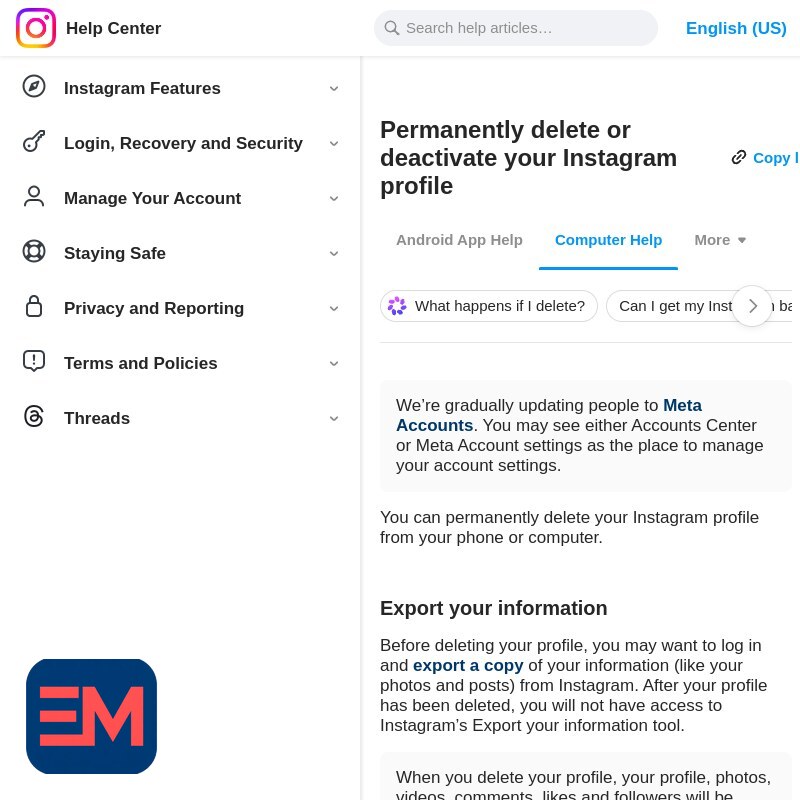
دیلیت اکانت اینستاگرام با کامپیوتر
اگر با کامپیوتر کار میکنید، حذف حساب از مرورگر هم ممکن است:
- در مرورگر کامپیوتر به نشانی instagram.com بروید و وارد حسابی شوید که میخواهید حذفش کنید.
- روی عکس پروفایلتان کلیک کنید و وارد Settings (تنظیمات) شوید.
- گزینه Accounts Center را باز کنید؛ یا مستقیم به نشانی accountscenter.instagram.com بروید.
- همان مسیر گوشی را ادامه دهید: Personal details ← Account ownership and control ← Deactivation or deletion ← انتخاب حساب ← Delete account ← دلیل و رمز عبور ← تأیید نهایی.
همچنین بخوانید
حذف موقت حساب اینستاگرام (دیاکتیو)
اگر مطمئن نیستید که میخواهید برای همیشه بروید، حسابتان را موقتاً غیرفعال کنید. مسیر دقیقاً همان مسیر حذف است؛ فقط در مرحله انتخاب، بهجای Delete account گزینه Deactivate account (غیرفعالسازی حساب) را بزنید. پروفایل، عکسها، کامنتها و لایکهای شما تا زمان ورود دوباره از دید دیگران پنهان میشوند و هیچچیز پاک نمیشود.
دو نکته مهم درباره حذف موقت: اول اینکه اینستاگرام معمولاً اجازه نمیدهد حساب را بیش از یک بار در هفته موقتاً غیرفعال کنید. دوم اینکه برای فعالسازی دوباره کافی است با همان نام کاربری و رمز عبور وارد حساب شوید؛ همین ورود، حساب را دوباره فعال میکند.
بعد از ثبت درخواست حذف چه میشود؟
ثبت درخواست، پایان کار نیست؛ اینستاگرام یک بازه زمانی برای فکر کردن و بازگشت در نظر گرفته است:
- پروفایل بلافاصله پنهان میشود: بهمحض ثبت درخواست، حساب شما از دید دیگران خارج میشود؛ اما هنوز بهطور کامل پاک نشده است.
- معمولاً ۳۰ روز فرصت لغو دارید: در این مدت اگر دوباره وارد حساب شوید، درخواست حذف لغو میشود. این مهلت بسته به منطقه ممکن است کمی متفاوت باشد و اینستاگرام هنگام ثبت درخواست، تاریخ دقیق حذف را نشان میدهد. پس اگر قصد حذف دائمی دارید، در این مدت وارد حساب نشوید.
- پس از پایان مهلت، بازگشتی نیست: پروفایل، عکسها، ویدیوها، کامنتها، لایکها و فالوورها برای همیشه پاک میشوند و با ورود عادی قابل بازیابی نیستند.
- تکمیل کامل فرایند تا ۹۰ روز طول میکشد: اینستاگرام میگوید حذف کامل اطلاعات از سامانههایش ممکن است تا ۹۰ روز زمان ببرد.
- فقط همان حساب حذف میشود: اگر چند حساب در یک گوشی یا در یک Accounts Center دارید، حذف فقط همان حسابی است که انتخاب کردهاید و به حسابهای دیگر دست نمیخورد. اگر حساب تلگرامتان را هم میخواهید حذف کنید، آموزش دیلیت اکانت تلگرام را هم ببینید.
سؤالات متداول دیلیت اکانت اینستاگرام
دیلیت اکانت اینستاگرام بدون رمز عبور ممکن است؟
خیر. برای حذف حساب باید مالکیت آن را ثابت کنید و در مرحله آخر رمز عبور را دوباره وارد کنید. اگر رمز را ندارید، اول از صفحه ورود گزینه بازیابی رمز را بزنید و بعد از دسترسی دوباره، مراحل حذف را انجام دهید.
اگر برنامه اینستاگرام را از گوشی پاک کنم، حسابم حذف میشود؟
خیر. حذف برنامه فقط آیکون را از گوشی برمیدارد؛ حساب، پستها و پیامها سر جایشان میمانند. برای حذف واقعی حساب باید از مسیر Accounts Center درخواست بدهید.
چطور درخواست حذف را لغو کنم؟
تا پیش از پایان مهلت (معمولاً ۳۰ روز) کافی است با نام کاربری و رمز عبور وارد حساب شوید و دستورالعملهای نمایشدادهشده را دنبال کنید؛ ورود شما بهمنزله لغو درخواست حذف است.
بعد از حذف، نام کاربریام چه میشود؟
بعد از تکمیل حذف، نام کاربری شما ممکن است برای دیگران آزاد شود؛ اما این موضوع تضمینشده نیست و بهتر است روی آن حساب نکنید.
حذف حساب اینستاگرام چقدر طول میکشد؟
ثبت درخواست فقط چند دقیقه طول میکشد؛ اما حذف کامل معمولاً ۳۰ روز مهلت لغو دارد و تکمیل فرایند در سامانههای اینستاگرام تا ۹۰ روز زمان میبرد.
دانلود و دسترسی رسمی اینستاگرام
برای اینکه مراحل بالا را انجام دهید، اول باید برنامه رسمی اینستاگرام را داشته باشید. برنامه را فقط از فروشگاههای رسمی بگیرید؛ نسخههای دستکاریشده و غیررسمی اینستاگرام هم امنیت حسابتان را به خطر میاندازند و هم ممکن است مراحل حذف در آنها درست کار نکند.
دانلود و دسترسی رسمی
 گوگلپلی: دانلود اینستاگرام از گوگلپلی
 اپاستور: دانلود اینستاگرام از اپاستور
 وباپ / سایت رسمی: instagram.com
اگر هدفتان از حذف حساب، فاصله گرفتن از فضای مجازی است، بد نیست بدانید که برای روزهایی که اینترنت ندارید یا میخواهید کمتر آنلاین باشید، ابزارهای آفلاین هم میتوانند جای خالی شبکههای اجتماعی را پر کنند؛ در مطلب کیت آفلاین ایران ابزارها و روشهای کار با اینترنت در شرایط قطعی را معرفی کردهایم.
آموزشهای بیشتر موبایل و شبکههای اجتماعی را در دستهٔ آموزش و ترفند اموب ببینید.
جمعبندی: دیلیت اکانت اینستاگرام کار پیچیدهای نیست؛ کافی است پیش از حذف، اطلاعاتتان را دانلود کنید، از تصمیمتان مطمئن شوید و بعد از مسیر Accounts Center گزینه Delete account را انتخاب کنید. اگر هنوز دو دل هستید، اول حساب را موقتاً غیرفعال کنید؛ ۳۰ روز مهلت لغو حذف دائمی هم فرصت دوباره فکر کردن به شما میدهد.