


استیکرهای آماده هزارانتا هستند، اما هیچکدام «مال شما» نیستند: نه عکس گربه خودتان را دارند، نه شوخیهای گروه خانوادگیتان را میفهمند. ساخت استیکر با چت جی پی تی این فاصله را پر میکند؛ چت جی پی تی عکس استیکر را میسازد، شما پسزمینهاش را شفاف میکنید و همان عکس را در واتساپ یا تلگرام به استیکر تبدیل میکنید؛ بدون اینکه نقاشی بلد باشید. در این آموزش، مسیر کامل را قدمبهقدم میرویم؛ از نوشتن دستور تا فرستادن اولین استیکر اختصاصیتان. اگر با ساخت عکس با هوش مصنوعی آشنا نیستید، اول مطلب ساخت عکس با هوش مصنوعی را بخوانید؛ همان اصول آنجا، اینجا هم به کار میآید.
ساخت استیکر با چت جی پی تی چطور کار میکند؟
کل کار سه مرحله است. اول، در چت جی پی تی با یک دستور متنی، عکس استیکر را میسازید؛ مثلاً یک گربه نارنجی که دارد قهوه مینوشد. دوم، پسزمینه عکس را شفاف میکنید تا استیکر روی هر چتی، روشن یا تیره، تمیز بنشیند. سوم، همان فایل را در واتساپ یا تلگرام بهعنوان استیکر اضافه میکنید. چت جی پی تی بخش «هنر» کار را انجام میدهد؛ واتساپ و تلگرام هم بخش «قالب استیکر» را بلدند.
ساخت عکس در نسخه رایگان چت جی پی تی محدود است. گزارشهای کاربران در سال ۲۰۲۶ حدود ۲ تا ۳ عکس در هر ۲۴ ساعت را نشان میدهد؛ OpenAI عدد ثابتی اعلام نکرده است و پیام داخل خود برنامه، مرجع دقیق حساب شماست. پس هر عکس را با فکر بسازید: اول فهرست استیکرهایی را که میخواهید بنویسید، بعد یکییکی دستور بدهید؛ نه اینکه سهمیه را با آزمون و خطا بسوزانید.
قدم اول ساخت استیکر با چت جی پی تی: ساخت عکس
چت جی پی تی را باز کنید؛ از برنامه موبایل یا وباپ آن در chatgpt.com فرقی نمیکند. یک گفتوگوی تازه باز کنید و دستور را واضح و کامل بنویسید. دستور خوب برای استیکر سه چیز دارد: موضوع، سبک و قالب. مثلاً این دستور را امتحان کنید:
«A cute orange cat drinking coffee, die-cut sticker style, thick white outline, transparent background, simple flat illustration, centered on plain background»
چند نکته در نوشتن دستور، تفاوت استیکر خوب و بد را میسازد. اول، عبارت «sticker style» و «white outline» را حتماً بگذارید؛ همین دو عبارت خروجی را شبیه استیکر میکند، نه یک عکس معمولی. دوم، دستور را انگلیسی بنویسید؛ مدلهای ساخت عکس با دستور انگلیسی نتیجه بهتری میدهند. سوم، متن فارسی روی استیکر ننویسید؛ هوش مصنوعی هنوز حروف فارسی را روی عکس درست نمیکشد. اگر روی استیکرتان نوشته میخواهید، اول عکس را بدون متن بسازید و متن را بعداً در خود واتساپ یا در برنامه Sticker.ly اضافه کنید؛ آنجا متن فارسی درست نوشته میشود. برای دستورهای بهتر، تکنیکهای مطلب پرامپتنویسی را هم بخوانید؛ همان هفت تکنیک، روی ساخت عکس هم جواب میدهد.
اگر خروجی اول راضیتان نکرد، همان گفتوگو را ادامه بدهید و اصلاح بخواهید؛ مثلاً «گربه را بزرگتر کن» یا «پسزمینه را کاملاً سفید کن». وقتی از نتیجه راضی بودید، عکس را با کیفیت اصلی دانلود کنید و فایل اصلی را نگه دارید؛ اگر بعداً خواستید همان استیکر را در تلگرام هم اضافه کنید، به همین فایل نیاز دارید.
قدم دوم: شفاف کردن پسزمینه عکس
استیکر واقعی پسزمینه ندارد؛ یعنی دور سوژه شفاف است و رنگ چت از پشتش دیده میشود. چت جی پی تی گاهی پسزمینه شفاف تحویل میدهد، اما بیشتر وقتها یک پسزمینه سفید یا رنگی میگذارد. پس این قدم را جدی بگیرید؛ استیکری با پسزمینه سفید مربعی، در چت تیره بد دیده میشود.
سادهترین راه، سایت remove.bg است: عکس را آپلود کنید، پسزمینه خودکار حذف میشود و فایل PNG شفاف را دانلود کنید؛ بدون نصب برنامه و بدون حساب کاربری. اگر گوشی دارید، برنامه Sticker.ly را نصب کنید؛ دکمه «Auto Cut» خودش سوژه را از پسزمینه جدا میکند. بعد از شفافکردن، عکس را یک بار روی پسزمینه تیره و یک بار روی پسزمینه روشن باز کنید؛ اگر لبهها تمیز بود، آماده است.
دو عدد را هم همینجا به خاطر بسپارید: استیکر واتساپ باید دقیقاً ۵۱۲ در ۵۱۲ پیکسل و کمتر از ۱۰۰ کیلوبایت باشد؛ استیکر تلگرام هم یک ضلعش باید دقیقاً ۵۱۲ پیکسل باشد و حجمش زیر ۵۱۲ کیلوبایت بماند. بیشتر ابزارهای برش خودکار، خروجی را همین اندازه میدهند.
اضافه کردن استیکر به واتساپ
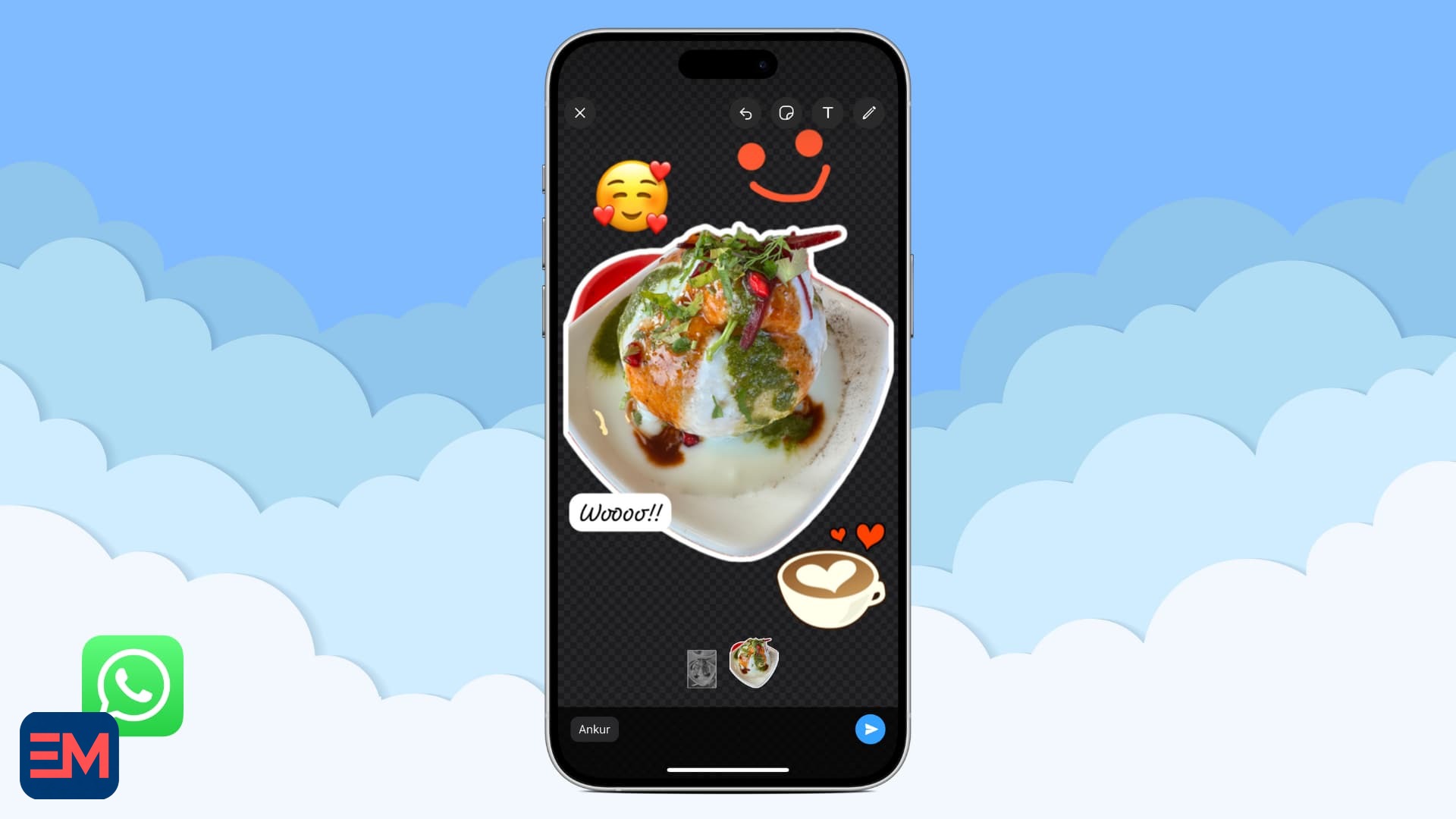
واتساپ ساخت استیکر از عکس را مستقیم داخل خود برنامه دارد؛ طبق راهنمای رسمی واتساپ، در نسخههای جدید اندروید و آیفون، در یک گفتوگو آیکون استیکر را بزنید، گزینه «ساختن» (Create) را انتخاب کنید و عکس را از گالری بردارید. واتساپ خودش سوژه را برش میزند، حاشیه سفید میگذارد و ابزار اضافهکردن ایموجی، متن و نقاشی را هم همانجا میدهد؛ بعد دکمه ارسال را بزنید. استیکر ساختهشده در بخش استیکرهای اخیر شما ذخیره میشود. اگر چند استیکر ساختید، میتوانید آنها را در یک «بسته استیکر» (Sticker Pack) جمع کنید: استیکر را نگه دارید، «افزودن به بسته استیکر» را بزنید و یک بسته تازه با نام خودتان بسازید؛ هر بسته ۳ تا ۳۰ استیکر میگیرد.
اگر میخواهید استیکرهایتان را با دیگران هم به اشتراک بگذارید، راه دوم برنامه Sticker.ly است. در Sticker.ly دکمه بهعلاوه را بزنید، «معمولی» (Regular) را انتخاب کنید، عکس را بردارید و برش و متن را تنظیم کنید؛ بعد «ذخیره» را بزنید و «افزودن به واتساپ» (Add to WhatsApp) را انتخاب کنید. بسته شما مستقیم وارد واتساپ میشود.
همچنین بخوانید
اضافه کردن استیکر به تلگرام
تلگرام استیکر را با یک ربات رسمی میسازد: ربات @Stickers. در تلگرام این ربات را جستوجو کنید و «شروع» را بزنید؛ بعد دستور /newpack را بفرستید و یک نام برای بسته استیکرتان انتخاب کنید. حالا فایل PNG شفاف را بفرستید؛ حواستان باشد که فایل را بهصورت «فایل» (File) بفرستید، نه بهصورت عکس؛ اگر بهصورت عکس بفرستید، تلگرام آن را فشرده میکند و شفافیت پسزمینه از بین میرود. بعد از هر فایل، ربات یک ایموجی میخواهد؛ ایموجیای را بفرستید که به آن استیکر نزدیک است، چون همان ایموجی بعداً استیکر را در پنل ایموجی پیشنهاد میدهد. وقتی همه استیکرها را فرستادید، /publish را بفرستید؛ ربات یک نام کوتاه برای آدرس بسته میخواهد و در پایان یک لینک مثل t.me/addstickers/ به شما میدهد. همان لینک را برای هر کسی بفرستید؛ با دو ضربه، بسته استیکر شما به تلگرام او اضافه میشود.
نکتههای مهم در ساخت استیکر با چت جی پی تی
- ساده بکشید، شلوغ نه: استیکر در چت کوچک دیده میشود؛ سوژهای که جزئیات زیاد دارد، در اندازه کوچک گم میشود. یک سوژه واضح، با خطوط ضخیم و رنگهای تخت، بهترین نتیجه را میدهد.
- حاشیه سفید را فراموش نکنید: همان خط سفید دور سوژه است که استیکر را از پسزمینه چت جدا میکند؛ بدون آن، استیکر روی پسزمینه تیره گم میشود.
- روی هر دو پسزمینه امتحان کنید: استیکر را یک بار در چت روشن و یک بار در چت تیره بفرستید؛ اگر در هر دو خوانا بود، تمام است.
- متن را کوتاه نگه دارید: یک یا دو کلمه کافی است؛ جمله بلند در اندازه استیکر خوانده نمیشود.
- از عکس دیگران استیکر نسازید: عکس و طرح دیگران کپیرایت دارد؛ استیکر را از عکس خودتان یا از خروجی چت جی پی تی بسازید.
- سهمیه رایگان را برنامهریزی کنید: چون نسخه رایگان چت جی پی تی فقط چند عکس در روز میسازد، فهرست استیکرهای هفته را یکجا بنویسید و هر روز چندتای آنها را بسازید.
برای کاربر ایرانی یعنی چه؟
ساخت استیکر با چت جی پی تی برای کاربر ایرانی هیچ هزینهای ندارد: نه برنامه پولی لازم است، نه اشتراک؛ نسخه رایگان چت جی پی تی برای چند استیکر در روز کافی است و واتساپ و تلگرام هم استیکر را رایگان میپذیرند. تنها پیشنیاز، همان حسابی است که برای خود چت جی پی تی دارید. استیکرهایی که میسازید، مال خودتاناند؛ نه در فروشگاه استیکر فروخته میشوند، نه کسی آنها را از شما میگیرد. یک بسته استیکر از عکسهای خانوادگی، شوخیهای گروه دوستان یا شخصیت موردعلاقهتان بسازید؛ چیزی که هیچ فروشگاه استیکری ندارد.
دانلود و دسترسی رسمی
دانلود و دسترسی رسمی
ChatGPT
![گوگلپلی]() گوگلپلی (اندروید)
 اپاستور (آیفون و آیپد)
![مایکت]() مایکت (اندروید)
 کافهبازار (اندروید)
![وباپ]() وباپ چتجیپیتی (بدون نصب، در مرورگر)



Sticker.ly
جمعبندی
ساخت استیکر با چت جی پی تی سه قدم ساده دارد: دستور خوب بنویسید، پسزمینه را شفاف کنید و فایل را در واتساپ یا تلگرام اضافه کنید. نه طراحی بلد بودن لازم است، نه پول خرج کردن؛ فقط کمی سلیقه و کمی صبر برای سهمیه رایگان. همین امروز یک استیکر از چیزی که دوست دارید بسازید؛ گربهتان، تیم محبوبتان یا یک شوخی خانوادگی. وقتی اولین استیکر اختصاصیتان را در گروه فرستادید و بقیه پرسیدند «این را از کجا آوردی؟»، میفهمید چرا استیکر شخصی از هزار استیکر آماده بهتر است. آموزشهای بیشتر از این دست را در دسته آموزش و ترفند بخوانید.