

انتقال فایل از سامسونگ به آیفون تا همین اواخر یعنی یک چرخه خستهکننده: آپلود در فضای ابری، صبر کردن برای آپلود، بعد دانلود در گوشی دیگر؛ آن هم با اینترنت و گاهی با کاهش کیفیت عکس و فیلم. حالا این فاصله برداشته شده است: قابلیت Quick Share در گوشیهای سامسونگ و پیکسل میتواند مستقیم با ایردراپ (AirDrop) آیفون حرف بزند و فایل را بدون واسطه، بدون اینترنت و با کیفیت اصلی منتقل کند.
انتقال فایل از سامسونگ به آیفون چطور ممکن شد؟
تا سال گذشته، ایردراپ فقط بین دستگاههای اپل کار میکرد و Quick Share هم دنیای خودش را داشت؛ دو گوشی کنار هم، اما با دو زبان متفاوت. گوگل و سامسونگ این پل را ساختند: Quick Share در گوشیهای پشتیبانیشده حالا آیفون را مثل یک دستگاه نزدیک میبیند و فایل را با همان پروتکل ایردراپ میفرستد. انتقال مستقیم انجام میشود؛ یعنی فایل از گوشی شما به گوشی مقصد میرود، بدون اینکه روی سرور شرکتی بنشیند و بدون اینکه از حجم اینترنت موبایل شما کم شود.
برای کاربر ایرانی این روش سه فایده روشن دارد. اول، تحریم و حساب کاربری در کار نیست؛ چیزی برای مسدود شدن وجود ندارد. دوم، کیفیت اصلی عکس و فیلم حفظ میشود؛ برخلاف ارسال با پیامرسان که معمولاً فایل را فشرده میکند. سوم، سرعتش بالاست، چون اتصال مستقیم وایفای بین دو گوشی برقرار میشود، نه آپلود و دانلود از اینترنت.
پیشنیازها: کدام گوشیها از انتقال مستقیم پشتیبانی میکنند؟
قبل از شروع، این سه شرط را بررسی کنید؛ اگر یکی برقرار نباشد، گوشی آیفون در فهرست شما ظاهر نمیشود:
- گوشی سامسونگ: قابلیت «اشتراکگذاری با دستگاههای اپل» نخست روی سری گلکسی S26 آمد که در مارس ۲۰۲۶ (اسفند ۱۴۰۴) عرضه شد و در ۳۰ مهر ۱۴۰۵ (۲۲ اکتبر ۲۰۲۶) با بهروزرسانی One UI ۹ به گلکسی A56 و A57 هم رسید. سامسونگ گفته این قابلیت به مدلهای بیشتری میرسد؛ پس اگر گوشی شما هنوز این گزینه را ندارد، اول بهروزرسانی نرمافزار را بررسی کنید. نسخه Quick Share باید ۱۳.۸.۵۱.۲۷ یا جدیدتر و نسخه Google Play services باید ۲۶.۱۱.xx یا جدیدتر باشد؛ نسخه Quick Share را از مسیر تنظیمات > دستگاههای متصل > Quick Share > درباره Quick Share میبینید.
- گوشی پیکسل: در گوشیهای پیکسل ۱۰ و بعد پیکسل ۹ هم همین قابلیت آمده است؛ یعنی اگر گوشی شما پیکسل ۹ یا ۱۰ است، همین آموزش با همان مسیر Quick Share برای شما هم کار میکند.
- سمت اپل: آیفون ۸ به بعد، آیپد نسل پنجم به بعد و مکبوکهای ۲۰۲۰ به بعد پشتیبانی میشوند.
اگر گوشی شما سامسونگ یا پیکسلِ پشتیبانیشده نیست — مثلاً شیائومی، ردمی یا پوکو دارید — نگران نباشید؛ Quick Share روی گوشی شما هم هست، فقط هنوز با ایردراپ حرف نمیزند. برای آن گوشیها، روش کد QR و برنامه LocalSend را در ادامه همین آموزش ببینید.
آموزش انتقال فایل از سامسونگ به آیفون؛ فعالکردن اشتراکگذاری با اپل
اول یک بار این تنظیم را انجام دهید تا گوشی شما آیفون را بشناسد:
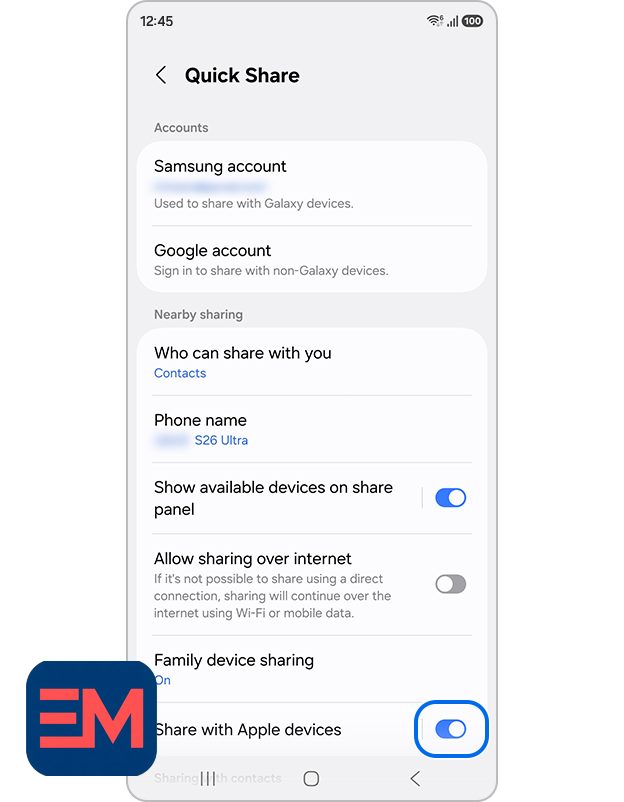
- در گوشی سامسونگ، به تنظیمات > دستگاههای متصل بروید و Quick Share را باز کنید.
- گزینه «اشتراکگذاری با دستگاههای اپل» (Share with Apple devices) را روشن کنید.
- در آیفون، به تنظیمات > عمومی > ایردراپ (Settings > General > AirDrop) بروید و گزینه «همه به مدت ۱۰ دقیقه» (Everyone for ۱۰ Minutes) را انتخاب کنید. این پنجره ۱۰ دقیقهای برای امنیت شماست؛ بعد از آن، دریافت خودکار به حالت قبلی برمیگردد.
- در هر دو گوشی، بلوتوث و وایفای را روشن کنید و دو گوشی را نزدیک هم نگه دارید.
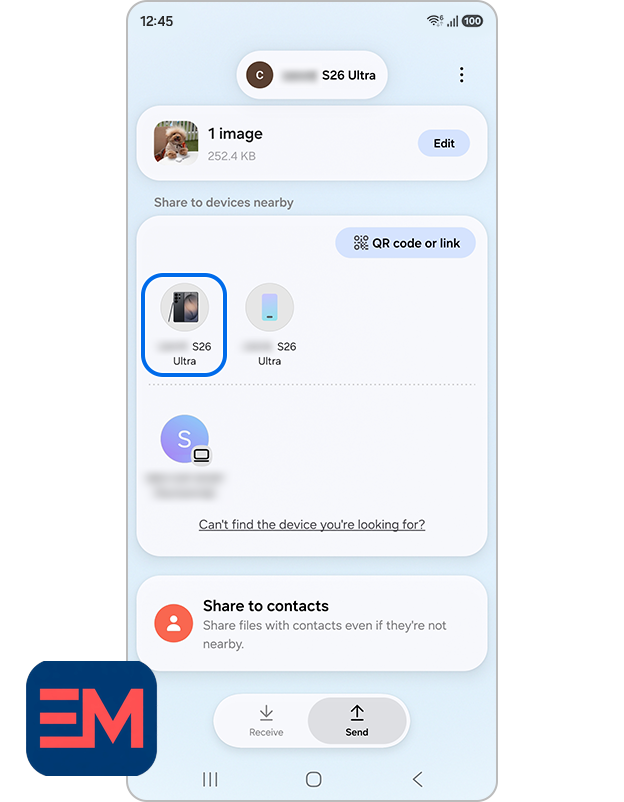
حالا برای ارسال فایل، در گوشی سامسونگ گالری یا «فایلهای من» را باز کنید، فایل را انتخاب کنید، دکمه اشتراکگذاری را بزنید و Quick Share را انتخاب کنید. آیفون مقصد در فهرست دستگاههای نزدیک ظاهر میشود؛ روی آن بزنید و در آیفون، درخواست ورودی را تأیید کنید. فایل با کیفیت اصلی منتقل میشود و در گالری یا پوشه فایلهای آیفون مینشیند.
نکته مهم: سامسونگ هشدار میدهد که هنگام جستوجوی دستگاههای اپل، ممکن است وایفای گوشی موقتاً قطع شود و سرعت انتقال کمی کمتر از Quick Share معمولی باشد. اگر هاتاسپات روشن است یا از قابلیتهایی مثل Smart View و DeX استفاده میکنید، اول آنها را خاموش کنید؛ با جستوجوی دستگاههای اپل تداخل دارند.
همچنین بخوانید
انتقال فایل از آیفون به سامسونگ
جهت برعکس هم به همان سادگی است و همان یک تنظیم اول را میخواهد. در گوشی سامسونگ، تنظیمات Quick Share را باز کنید، بخش «چه کسی میتواند با شما به اشتراک بگذارد» (Who can share with you) را روی «همه (فقط ۱۰ دقیقه)» (Everyone, ۱۰ minutes only) بگذارید. حالا در آیفون، عکس یا فایل را باز کنید، دکمه اشتراکگذاری را بزنید و ایردراپ را انتخاب کنید؛ گوشی سامسونگ شما در فهرست ظاهر میشود. روی آن بزنید و در گوشی سامسونگ، دریافت را تأیید کنید.
اگر میخواهید فایلها بهصورت مرتب و همیشگی بین گوشی و کامپیوترتان جابهجا شوند، نه فقط یکبار بین دو گوشی، آموزش سینکتینگ در اموب را هم ببینید؛ سینکتینگ پوشهها را بدون فضای ابری بین دستگاههای خودتان همگام میکند.
اگر گوشی شما پشتیبانی نمیشود: روش کد QR و LocalSend
اگر گزینه اشتراکگذاری با اپل در گوشی شما نیست، دو راه جایگزین دارید که روی تقریباً همه گوشیهای اندرویدی کار میکنند:
روش کد QR: در گوشی اندرویدی، فایل را انتخاب کنید، اشتراکگذاری و بعد Quick Share را بزنید و گزینه «کد QR یا لینک» را انتخاب کنید. یک کد QR روی صفحه ظاهر میشود؛ با دوربین آیفون آن را اسکن کنید و لینک را باز کنید تا فایل دانلود شود. این روش به اینترنت در هر دو گوشی نیاز دارد و فایل بهصورت رمزنگاریشده تا ۲۴ ساعت روی سرور گوگل میماند؛ پس برای فایلهای خیلی حساس، روش بعدی بهتر است. برنامه LocalSend یک جایگزین رایگان و متنباز است که فایل را مستقیم در وایفای خانه — بدون اینترنت و حساب کاربری — بین اندروید و آیفون جابهجا میکند؛ لینک دانلودش در باکس پایین مطلب است و برای روزهایی که اینترنت نیست، همراه خوبی برای کیت آفلاین ایران شماست.
دانلود و دسترسی رسمی
 گوگلپلی (اندروید) — LocalSend

 افدروید (اندروید) — LocalSend
مایکت (اندروید) — LocalSend در مایکت
کافهبازار (اندروید) — LocalSend در کافهبازار

عیبیابی: وقتی آیفون در فهرست دیده نمیشود
اگر آیفون در فهرست Quick Share ظاهر نشد، این موارد را به ترتیب بررسی کنید:
- پنجره ۱۰ دقیقهای ایردراپ در آیفون تمام نشده باشد؛ اگر تمام شده، دوباره روی «همه به مدت ۱۰ دقیقه» بزنید.
- بلوتوث و وایفای در هر دو گوشی روشن باشد و صفحه گوشی مقصد روشن بماند.
- دو گوشی نزدیک هم باشند؛ فاصله زیاد، کشف دستگاه را خراب میکند.
- هاتاسپات، Smart View و DeX در گوشی سامسونگ خاموش باشند.
- نسخه Quick Share و Google Play services را بهروز کنید؛ مسیر بهروزرسانی Quick Share در تنظیمات > دستگاههای متصل > Quick Share > درباره Quick Share است. بعد هر دو گوشی را یک بار خاموش و روشن کنید و دوباره امتحان کنید؛ سامسونگ خودش همین را بهعنوان قدم اول عیبیابی میگوید.
- و اگر گوشی شما مدل پشتیبانیشده نیست، بهروزرسانی One UI را بررسی کنید؛ گسترش این قابلیت به مدلهای بیشتر، تدریجی است.
پرسشهای پرتکرار درباره انتقال فایل از سامسونگ به آیفون
- آیا انتقال فایل از سامسونگ به آیفون اینترنت مصرف میکند؟ در روش مستقیم Quick Share و ایردراپ، خیر؛ اتصال مستقیم بین دو گوشی برقرار میشود. فقط روش کد QR به اینترنت نیاز دارد.
- آیا کیفیت عکس و فیلم کم میشود؟ خیر؛ در انتقال مستقیم، فایل با کیفیت اصلی منتقل میشود.
- آیا بدون نصب برنامه اضافه کار میکند؟ بله؛ در گوشیهای پشتیبانیشده، Quick Share و ایردراپ هر دو داخلیاند.
- آیا میتوانم فایل را از آیفون به گوشی شیائومی یا ردمی بفرستم؟ فعلاً نه با روش مستقیم؛ اشتراکگذاری Quick Share با اپل در حال حاضر به مدلهای مشخص سامسونگ و پیکسل رسیده است. برای گوشیهای دیگر، روش کد QR یا LocalSend را به کار ببرید.
جمعبندی
انتقال فایل از سامسونگ به آیفون دیگر نیازی به فضای ابری و اینترنت ندارد؛ اگر گوشی شما از مدلهای پشتیبانیشده سامسونگ یا پیکسل است، گزینه «اشتراکگذاری با دستگاههای اپل» را در Quick Share روشن کنید، ایردراپ آیفون را روی «همه به مدت ۱۰ دقیقه» بگذارید و فایل را مستقیم بفرستید. اگر گوشی شما هنوز پشتیبانی نمیشود، کد QR یا LocalSend همان کار را انجام میدهند. مطالب آموزشی بیشتر را در بخش آموزش اموب پیدا میکنید.